






Power Query améliore l’accès aux données dans Power BI Report Builder. Le bouton « Get Data » devient « Power Query », et un nouvel onglet facilite l’accès au code M, aux paramètres et à la connexion cloud du jeu de données.
Que change le bouton Power Query ?
Le bouton « Get Data » de Power BI Report Builder s’appelle désormais « Power Query ». Le changement rend plus explicite l’accès à l’intégration Power Query : le nom affiché indique directement à quoi se rapporte le bouton. C’est une évolution de libellé, pas l’annonce d’une nouvelle capacité.

Dans l’usage de Report Builder, cette précision aide à repérer le lien avec Power Query au moment où l’on travaille dans l’outil. Le nom « Get Data » était plus générique ; « Power Query » nomme clairement l’intégration concernée. Pour les utilisateurs qui connaissent déjà Power Query, le bouton est donc plus facile à identifier. Pour les autres, son libellé donne une indication plus concrète sur ce qu’il représente.
Comme on dit à Brive, un bon plan de marquage vaut mieux qu’un bon reporting ! Si besoin, consultez moi - faites appel à un super consultant en tracking client et server side.

Comment réussir un audit GA4 fiable ?
Il faut toutefois rester précis sur la portée de cette évolution. Le changement de nom, à lui seul, ne permet pas de conclure à l’ajout de fonctions, à une modification des données disponibles ou à une nouvelle façon de créer un rapport. Il rend l’accès à l’intégration Power Query plus explicite, sans lui attribuer d’autres fonctions. Dans Report Builder, c’est surtout un repère d’interface plus clair. La différence visible est donc le nom du bouton : « Get Data » devient « Power Query ».
Que montre le nouvel onglet de propriétés ?
Le nouvel onglet de propriétés affiche les informations principales d’un jeu de données Power Query dans Report Builder : son code M, ses paramètres et l’identifiant de la connexion cloud utilisée. Ces éléments sont regroupés au même endroit pour examiner le jeu de données et la connexion à laquelle il s’appuie.
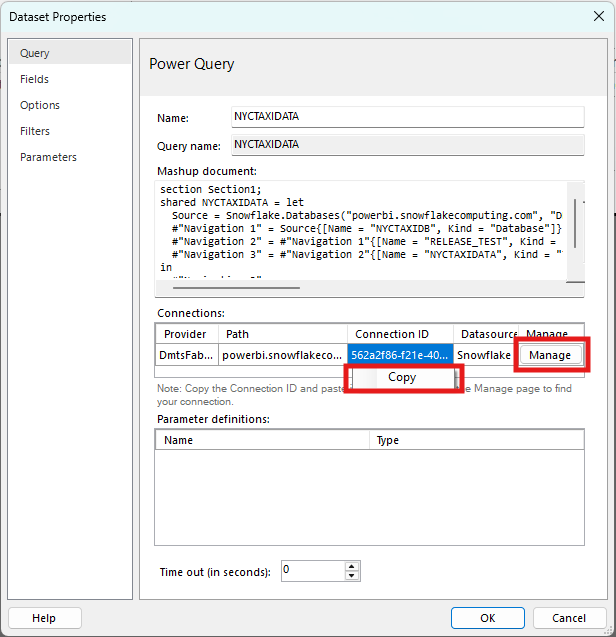
Le code M correspond à la requête Power Query qui définit le jeu de données. Le consulter permet de voir les étapes et les transformations décrites dans cette requête. C’est utile pour comprendre comment les données sont préparées, notamment lorsqu’on reprend un rapport créé par quelqu’un d’autre ou qu’on cherche à vérifier la logique appliquée.

Quelle alternative à Sisense pour l’analytics embarquée ?
La section Paramètres présente les paramètres associés au jeu de données. Un paramètre est une valeur utilisée par la requête, par exemple pour définir une entrée attendue. Les voir permet de repérer les paramètres déclarés et de mieux comprendre de quelles valeurs le jeu de données dépend.
L’onglet indique aussi l’identifiant de la connexion cloud utilisée. Cet identifiant permet de repérer quelle connexion est associée au jeu de données. Il complète les informations disponibles sur la requête : le code M décrit le traitement des données, les paramètres montrent les entrées prévues, et l’identifiant précise la connexion cloud concernée.
Ces trois éléments donnent donc un aperçu ciblé du jeu de données et de sa connexion. Ils facilitent leur examen dans Report Builder, sans se limiter au résultat affiché dans le rapport. L’onglet rassemble des informations de consultation ; il ne faut pas lui attribuer d’autres commandes ou fonctions que celles qui sont effectivement présentées.
Comment retrouver et gérer la connexion cloud ?

FireDucks accélère-t-il pandas sur de gros datasets ?
Pour retrouver la connexion cloud utilisée par un rapport, copiez son identifiant depuis les propriétés de la connexion dans Report Builder, puis recherchez cet identifiant dans le volet « Manage Connections and Gateways » du portail Fabric. Cet identifiant sert à faire le lien entre la connexion affichée dans Report Builder et la connexion gérée dans Fabric.
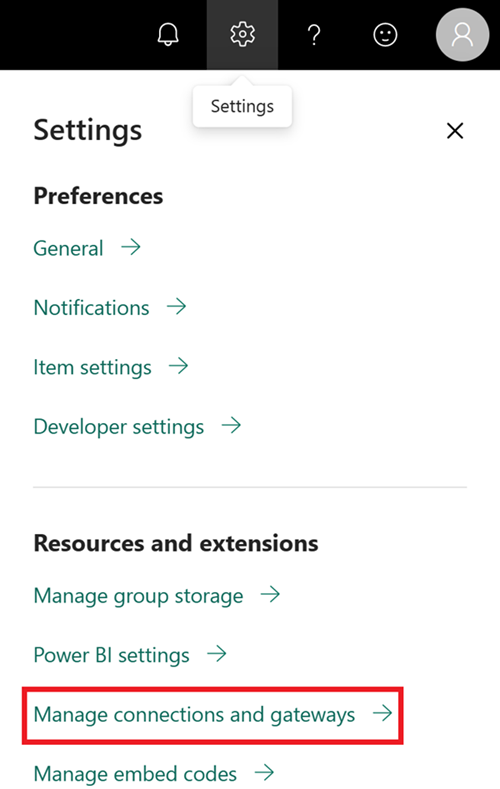
Report Builder permet de consulter l’identifiant associé à la connexion. Le portail Fabric est l’endroit où cette connexion peut être administrée : dans « Manage Connections and Gateways », vous pouvez modifier la connexion ou actualiser ses identifiants. Ces identifiants sont les informations d’authentification utilisées pour accéder à la source de données, par exemple un nom d’utilisateur et un mot de passe.
Cette séparation est utile quand un rapport ne peut plus accéder à ses données après un changement de mot de passe, ou quand les paramètres de connexion doivent évoluer. Vous partez de l’identifiant visible dans les propriétés du rapport pour retrouver l’objet correspondant dans Fabric, puis vous gérez la connexion dans ce portail. Il n’est pas nécessaire de confondre le rapport et la connexion : le rapport s’appuie sur celle-ci, tandis que ses paramètres et ses identifiants se gèrent dans Fabric.
Quel mode de stockage Power BI pour Databricks ?
Si plusieurs connexions sont présentes, l’identifiant fournit un repère plus fiable qu’un nom similaire. Je vérifie toujours qu’il correspond à la connexion attendue avant de la modifier, surtout lorsque plusieurs rapports ou utilisateurs partagent des connexions cloud.
À retenir :
- Copiez l’identifiant de connexion cloud affiché dans les propriétés de Report Builder.
- Recherchez cet identifiant dans « Manage Connections and Gateways » du portail Fabric.
- Utilisez ce volet pour modifier la connexion ou actualiser ses identifiants.
- Report Builder référence la connexion ; sa gestion s’effectue dans Fabric.
Que retenir de ces changements ?
Power BI Report Builder rend son intégration à Power Query plus lisible et plus pratique. Le bouton « Get Data » devient « Power Query », et le nouvel onglet de propriétés donne accès au code M, aux paramètres du jeu de données et à l’identifiant de sa connexion cloud. Vous pouvez copier cet identifiant pour retrouver la connexion dans « Manage Connections and Gateways », où elle peut être modifiée ou ses identifiants actualisés. Ces évolutions ne changent pas seulement les libellés : elles facilitent l’accès aux informations utiles quand vous examinez un jeu de données ou devez gérer sa connexion. Vous gagnez du temps pour comprendre et administrer vos rapports.
FAQ
- Que devient le bouton Get Data dans Report Builder ?
Il est renommé « Power Query ». - Que contient le nouvel onglet de propriétés ?
Il affiche le code M du jeu de données, ses paramètres et l’identifiant de la connexion cloud utilisée. - Où trouver l’identifiant de la connexion cloud ?
Il est accessible dans les propriétés du jeu de données Power Query et peut être copié. - Où rechercher cet identifiant dans Fabric ?
Recherchez-le dans le volet « Manage Connections and Gateways » du portail Fabric. - Que peut-on faire avec la connexion dans ce volet ?
Vous pouvez modifier la connexion ou actualiser ses identifiants.
A propos de l’auteur
Je suis Franck Scandolera, expert et formateur en data, IA et automatisation. Je dirige l’agence webAnalyste et l’organisme Formations Analytics. J’accompagne les entreprises sur leurs projets de données et d’analytics, avec des références comme Logis Hôtels, Yelloh Village, BazarChic, la Fédération Française de Football et Texdecor. Je suis disponible pour aider votre entreprise : contactez-moi.

⭐ Data Analyst, Analytics Engineer et expert dans l’automatisation IA ⭐
Ref clients : Logis Hôtel, Yelloh Village, BazarChic, Fédération Football Français, Texdecor…
Mon terrain de jeu :
Data Analyst & Analytics engineering : tracking propre RGPD, entrepôt de données (GTM server, BigQuery…), modèles (dbt/Dataform), dashboards décisionnels (Looker, SQL, Python).
Automatisation IA des taches Data, Marketing, RH, compta etc : conception de workflows intelligents robustes (n8n, Make, App Script, scraping) connectés aux API de vos outils et LLM (OpenAI, Mistral, Claude…).
Engineering IA pour créer des applications et agent IA sur mesure : intégration de LLM (OpenAI, Mistral…), RAG, assistants métier, génération de documents complexes, APIs, backends Node.js/Python.