
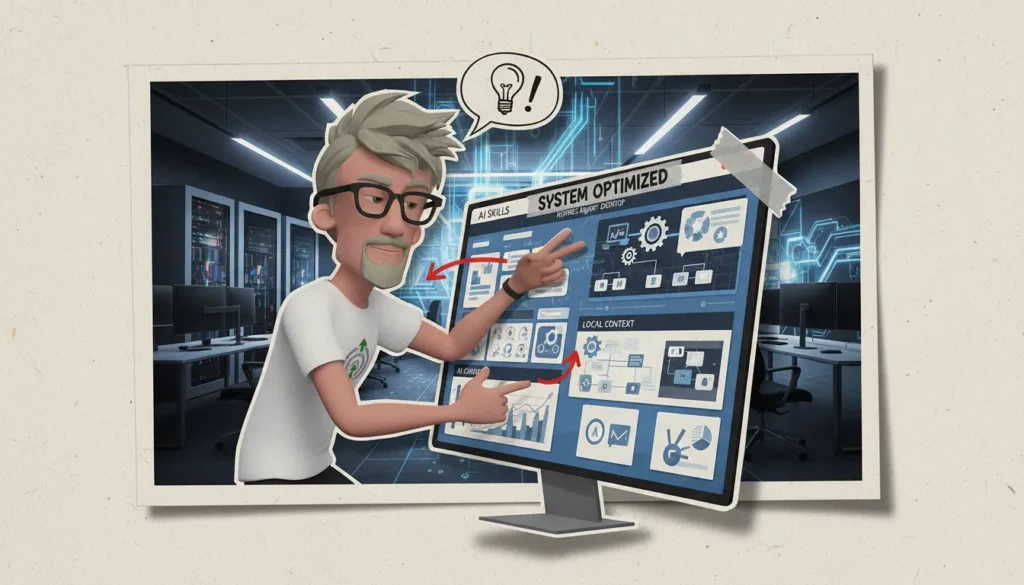





On démarre Hermes Agent Desktop en l’installant, puis en connectant un modèle IA et une skill utile. Le vrai intérêt, c’est de garder le contexte sous contrôle local tout en lançant des workflows marketing plus cohérents, sans renvoyer toute votre mémoire métier à chaque requête.
Comment installer Hermes Agent Desktop ?
Pour installer Hermes Agent Desktop, je télécharge simplement la dernière release depuis le site Hermes Agent, je lance l’installateur, puis j’installe l’application comme n’importe quel logiciel classique.
Hermes Agent Desktop fonctionne sur macOS, Windows et Linux. C’est assez appréciable, surtout quand on bosse avec une équipe où chacun a sa machine, ses habitudes, et parfois ses contraintes IT. Je n’ai pas besoin de demander à tout le monde de passer sur le même environnement pour faire un test propre.

Comment réduire les tokens d’un prompt sans perdre en qualité ?
Le point important, c’est que l’installateur embarque déjà deux choses :
- L’interface desktop, donc l’application avec laquelle vous allez piloter Hermes au quotidien.
- Le runtime de l’agent, c’est-à-dire la partie qui permet à l’agent de tourner localement et d’exécuter ses actions.
Dit autrement, je n’ai pas une installation technique à faire à côté. Pas besoin de monter un serveur, d’installer un runtime séparé, de configurer une stack complète ou de demander à un devops de bloquer une demi-journée. Je télécharge, j’installe, je lance.
Entre nous, on le sait bien, faire appel à un consultant en automatisation intelligente et en agent IA, c’est souvent le raccourci le plus malin. On en parle ?
| Système | Installation |
| macOS | Je télécharge la release macOS et j’installe l’application normalement. |
| Windows | Je lance l’installateur Windows, comme pour un outil desktop classique. |
| Linux | Je récupère le package Linux disponible et je l’installe selon ma distribution. |
Pour une équipe marketing ou data, c’est franchement pratique. On peut tester vite, sur un cas réel, sans commencer par dessiner une architecture complète. J’ai déjà vu des équipes perdre deux semaines juste pour “préparer l’environnement” avant même de savoir si l’outil répondait au besoin. Là, on évite ça.

Quels dépôts GitHub pour les AI agent skills ?
Une fois l’application lancée, le vrai sujet n’est pas seulement le modèle IA que vous allez brancher. Le point critique, c’est surtout l’endroit où Hermes va stocker son contexte. C’est ce qui va déterminer ce que l’agent retient, retrouve, et réutilise correctement dans votre travail.
Où stocker le contexte local ?
Je stocke le contexte local là où il reste facile à retrouver, à sauvegarder, et à contrôler. Pour Hermes Agent Desktop, le choix le plus simple, c’est souvent de garder le réglage par défaut au début, puis de déplacer le stockage quand l’usage devient plus sérieux ou plus collectif.
Le context store, c’est la mémoire locale de Hermes Agent Desktop. En clair, c’est l’endroit où l’application garde ce qui l’aide à reprendre le fil du travail : l’historique de conversation, les sorties d’outils, les embeddings, et les données accumulées pendant vos tâches. Les embeddings, pour faire simple, ce sont des représentations numériques de vos contenus qui permettent à l’agent de retrouver rapidement les bons éléments de contexte.

Comment réussir le harness engineering d’un agent ?
Par défaut, Hermes Agent Desktop crée ce context store dans le répertoire personnel de l’utilisateur. C’est pratique, ça marche tout de suite, et pour une personne seule c’est souvent suffisant. Si je teste un agent, si je travaille sur mes propres automatisations, ou si je fais du prototypage, je ne complique pas les choses.
Pour une équipe, je préfère être plus strict. Je mets le contexte dans un dossier synchronisé, un partage réseau, ou un stockage local dédié selon le niveau de confidentialité et les règles internes. Le but n’est pas de faire joli. Le but, c’est d’éviter que chaque personne reparte de zéro, ou que le contexte utile soit enterré dans trois chats, deux documents Word, et un export CSV oublié.
Le vrai bénéfice business est là : moins de contexte à recharger à chaque tâche, plus de continuité dans le travail, et plus de contrôle sur ce qui est conservé. Chez les clients, le sujet qui dérape vite, ce n’est pas le prompt. C’est la dispersion du contexte entre documents, chats et outils.

Comment classer des textes en few-shot avec Scikit-LLM ?
Point important : les données restent sous contrôle local. Le fournisseur LLM ne reçoit que les informations nécessaires à chaque requête, pas toute votre mémoire locale en bloc. C’est exactement pour ça que l’emplacement du context store mérite un vrai choix.
| Cas d’usage | Emplacement conseillé |
| Usage individuel ou test rapide | Répertoire personnel par défaut |
| Freelance ou consultant avec plusieurs projets | Dossier local séparé par client ou par projet |
| Petite équipe | Dossier synchronisé avec règles d’accès claires |
| Entreprise avec données sensibles | Stockage local dédié ou partage réseau contrôlé |
Quel fournisseur de modèles choisir ?
Hermes Agent Desktop est agnostique au fournisseur, donc le choix dépend surtout de vos modèles, de vos clés API et de votre niveau de contrôle. Une API, c’est simplement une porte d’entrée technique qui permet à Hermes d’envoyer une demande au modèle et de récupérer sa réponse.
Vous pouvez connecter OpenAI, Anthropic, Google, Meta, des modèles auto-hébergés ou n’importe quel endpoint API compatible. Endpoint, ça veut dire l’adresse technique du service que Hermes va appeler. Rien de magique, mais il faut que les identifiants soient bons.
Dans la pratique, la configuration reste assez simple :
- Choisir le fournisseur dans Hermes Agent Desktop.
- Renseigner la clé API ou les identifiants nécessaires.
- Sélectionner le modèle utilisé par défaut.
- Tester une première requête pour vérifier que tout répond correctement.
J’ai souvent vu des équipes perdre du temps trop tôt sur le “meilleur” modèle. Franchement, au démarrage, je conseille de prendre le chemin le plus simple. Vous branchez un modèle fiable, vous validez les usages, puis vous optimisez après sur les coûts, la qualité des réponses, la vitesse et les contraintes internes.
| Option | Quand je la choisis | Point d’attention |
| OpenRouter | Quand je veux tester plusieurs modèles avec une seule clé. | Très pratique pour comparer sans multiplier les intégrations. |
| OpenAI | Quand je veux une mise en route rapide et des modèles généralistes solides. | À surveiller selon les volumes et les politiques internes. |
| Anthropic | Quand je cherche des réponses longues, structurées, souvent très propres. | À tester sur vos vrais cas métier, pas sur des prompts génériques. |
| Google Gemini | Quand l’écosystème Google est déjà présent dans l’entreprise. | Intéressant si vos outils et vos données tournent déjà autour de Google. |
| LLaMA self-hosted | Quand l’équipe veut plus de contrôle sur l’infrastructure et les données. | Il faut gérer l’hébergement, la performance et la maintenance. |
OpenRouter est souvent une bonne option pour démarrer proprement, surtout si vous hésitez entre plusieurs modèles. Une seule clé, plusieurs fournisseurs derrière, et vous gardez de la souplesse sans vous enfermer trop vite.
Une fois le modèle connecté, le vrai sujet commence. Il faut lui donner de bons repères métier avec les skills, sinon il répondra comme un assistant généraliste. Et ça, dans un contexte entreprise, c’est rarement suffisant.
Comment créer une première skill ?
Une skill se crée soit depuis le chat avec /learn, soit en déposant un fichier Markdown dans le dossier Skills. Simple. Dans Hermes Agent Desktop, une skill sert de document de référence réutilisable. Je m’en sers pour stocker un ton de marque, un guide éditorial, un brief de campagne, des personas, des règles de rédaction ou un cadrage marketing.
Avec la méthode /learn, je pars du chat. Je tape la commande, puis je fournis mon contenu par upload ou par copier-coller. Hermes analyse le document, repère les consignes importantes, puis le transforme en skill structurée. C’est pratique quand j’ai déjà un PDF, une page Notion, un brief client ou un vieux document interne qui traîne.
Avec la méthode fichier, je crée directement un document Markdown, ou je dépose un fichier existant dans le dossier Skills. Ensuite, je relance Hermes Agent Desktop ou j’actualise le panneau Skills. Le fichier apparaît dans l’interface, et je peux l’utiliser dans mes conversations. Le Markdown, c’est juste du texte avec une mise en forme légère. Pas besoin de faire compliqué.
Ce que j’aime bien dans l’interface Desktop, c’est que je peux activer ou désactiver les skills selon la tâche. Ça évite de mélanger tous les contextes. Je peux activer une skill “Brand Voice” pour écrire des emails marketing, puis la désactiver quand je passe sur une analyse de données ou un plan d’automatisation. Ça paraît basique, mais ça change tout.
Par exemple, pour une skill Brand Voice, je mets le ton de marque, les mots à utiliser, les mots à éviter, quelques exemples d’emails réussis, et deux ou trois contre-exemples. Quand je demande à Hermes de rédiger une séquence d’emails marketing, il garde le bon style sans que je répète tout à chaque fois. J’ai vu ça chez un client e-commerce. Avant, chaque email sonnait différemment selon la personne qui écrivait. Après une skill claire, les sorties étaient beaucoup plus cohérentes.
Le point important, c’est qu’une skill trop vague donne des sorties moyennes. Une skill claire, avec des exemples, des limites et des cas concrets, fait gagner beaucoup de temps.
- Objectif : Dire à quoi sert la skill et dans quel contexte l’utiliser.
- Ton : Décrire le style attendu avec des mots simples.
- Règles : Lister ce qu’il faut faire et ce qu’il faut éviter.
- Exemples : Ajouter de bons exemples et, si possible, de mauvais exemples.
- Format : Préciser la longueur, la structure ou le type de rendu attendu.
- Limites : Indiquer les sujets interdits, sensibles ou hors périmètre.
Comment lancer une première tâche ?
Une première tâche se lance dans le chat, après avoir connecté un fournisseur de modèle et activé au moins une skill. Une skill, c’est une capacité spécialisée que Hermes peut charger au bon moment, par exemple une façon d’écrire, une méthode d’analyse, ou un contexte métier précis.
Dans un cas très simple, je peux demander à Hermes de rédiger cinq objets d’email avec la skill Brand Voice. Cette skill contient la voix de marque, le ton, les mots à éviter, les formulations préférées, bref tout ce qui évite d’avoir une réponse générique façon “IA qui écrit du marketing”.
Prompt exemple : Rédige cinq objets d’email pour annoncer notre nouvelle offre aux clients existants. Utilise la skill Brand Voice. Le ton doit être direct, clair, professionnel, sans exagération commerciale.
À ce moment-là, Hermes charge la skill pertinente et s’appuie dessus pour produire une réponse plus alignée avec le contexte marketing. Ce n’est pas juste “un meilleur prompt”. C’est surtout une façon de réutiliser un contexte déjà préparé, sans devoir tout recoller à chaque demande. Et franchement, c’est là que l’outil commence à devenir intéressant.
Pour évaluer la sortie, je regarde quelques points simples. Pas besoin de grille compliquée au début, il faut juste être honnête sur la qualité.
- Le ton respecte-t-il vraiment la voix de marque, ou est-ce que ça sonne trop générique ?
- Le brief est-il respecté, notamment la cible, l’intention et les contraintes ?
- Les propositions sont-elles précises, ou trop vagues pour être utilisées ?
- Hermes arrive-t-il à réutiliser le contexte local sans que je recolle tout à chaque message ?
Le vrai gain vient de la combinaison des trois éléments : le contexte local, le fournisseur de modèle et les skills activées. Le modèle génère, les skills orientent, le contexte local donne de la mémoire utile. J’ai vu chez un client que le simple fait de formaliser une skill Brand Voice divisait déjà les allers-retours sur les textes marketing. Pas parce que l’IA devenait magique. Parce qu’elle arrêtait de repartir de zéro.
| Étape | Objectif |
| Installer | Mettre Hermes Agent Desktop en place sur votre machine. |
| Choisir le context store | Définir où Hermes va stocker et retrouver le contexte utile. |
| Connecter le modèle | Relier Hermes à un fournisseur comme OpenAI, Anthropic, ou un modèle local. |
| Créer une skill | Ajouter une capacité spécialisée, comme Brand Voice pour le marketing. |
| Lancer une tâche | Écrire une demande dans le chat et laisser Hermes charger le bon contexte. |
Et si votre IA arrêtait enfin de repartir de zéro ?
Hermes Agent Desktop devient intéressant quand on arrête de le voir comme un simple chat IA. Je l’utilise plutôt comme un poste de travail agentique : une interface locale, un contexte maîtrisé, un fournisseur de modèle au choix et des skills qui cadrent vraiment les tâches marketing. L’installation reste simple, mais la valeur se joue dans l’organisation du contexte. Si vos guides, briefs et personas sont propres, Hermes peut produire plus vite, avec moins d’allers-retours et moins de copier-coller. Le bénéfice pour vous est clair : des workflows IA plus cohérents, plus contrôlables et moins coûteux à faire tourner.
FAQ
- À quoi sert Hermes Agent Desktop ?
Hermes Agent Desktop sert à lancer des workflows IA depuis une interface desktop, avec un contexte local, des skills réutilisables et le fournisseur de modèle de votre choix. L’intérêt, c’est d’éviter de repartir de zéro à chaque tâche marketing. - Hermes Agent Desktop fonctionne sur quels systèmes ?
Hermes Agent Desktop fonctionne sur macOS, Windows et Linux. L’installateur inclut l’interface desktop et le runtime de l’agent, donc l’installation reste assez directe. - Les données sont-elles envoyées au fournisseur LLM ?
Le context store reste sous contrôle local. Le fournisseur LLM reçoit seulement les informations nécessaires à la requête en cours. C’est justement l’un des points forts de cette approche : on garde la mémoire de travail côté local au lieu de tout renvoyer systématiquement. - Quel fournisseur IA peut-on connecter à Hermes ?
Hermes est agnostique au fournisseur. On peut connecter OpenAI, Anthropic, Google, Meta, un modèle auto-hébergé ou un endpoint API compatible. OpenRouter peut être pratique pour tester plusieurs modèles avec une seule clé, mais une clé dédiée OpenAI, Anthropic ou Google Gemini fonctionne aussi selon votre configuration. - Qu’est-ce qu’une skill dans Hermes Agent Desktop ?
Une skill est un document de référence réutilisable. Ça peut être un guide de ton de marque, un brief de campagne, un persona ou un guide éditorial. On peut la créer avec la commande /learn dans le chat ou déposer un fichier Markdown dans le dossier Skills.
A propos de l’auteur
Je suis Franck Scandolera, expert et formateur en Tracking avancé server-side, Analytics Engineering, automatisation No/Low Code avec n8n, intégration de l’IA en entreprise et SEO/GEO. J’accompagne des équipes marketing, data et business sur des sujets très concrets : mieux collecter, mieux structurer, mieux automatiser. Je dirige l’agence webAnalyste et l’organisme Formations Analytics. J’ai travaillé avec des clients comme Logis Hôtel, Yelloh Village, BazarChic, la Fédération Française de Football ou Texdecor. Si vous voulez cadrer vos workflows IA ou automatiser proprement vos process, contactez-moi.

⭐ Data Analyst, Analytics Engineer et expert dans l’automatisation IA ⭐
Ref clients : Logis Hôtel, Yelloh Village, BazarChic, Fédération Football Français, Texdecor…
Mon terrain de jeu :
Data Analyst & Analytics engineering : tracking propre RGPD, entrepôt de données (GTM server, BigQuery…), modèles (dbt/Dataform), dashboards décisionnels (Looker, SQL, Python).
Automatisation IA des taches Data, Marketing, RH, compta etc : conception de workflows intelligents robustes (n8n, Make, App Script, scraping) connectés aux API de vos outils et LLM (OpenAI, Mistral, Claude…).
Engineering IA pour créer des applications et agent IA sur mesure : intégration de LLM (OpenAI, Mistral…), RAG, assistants métier, génération de documents complexes, APIs, backends Node.js/Python.