






Pour installer Python sur Windows, je choisis la méthode selon l’usage réel. Le piège, c’est de tout mélanger. Ici, je vous montre quoi utiliser, quand, et avec quelles commandes.
Quelle méthode choisir sur Windows ?
Je choisirais la méthode selon votre contexte. Sur Windows, le vrai sujet ce n’est pas juste “installer Python”, c’est retrouver la bonne version dans le terminal, éviter les conflits de PATH, isoler les projets, et pouvoir tout réinstaller proprement si ça part de travers.
J’ai vu pas mal de postes où Python était installé trois fois, une fois via Microsoft Store, une fois via Python.org, une fois avec Anaconda, et personne ne savait pourquoi python –version ne renvoyait pas la bonne version. C’est exactement ce qu’on veut éviter.
| Méthode | Usage idéal | Commande ou action principale | Point d’attention |
| Python Install Manager | Gérer simplement plusieurs versions de Python depuis Windows. | Installation depuis le Microsoft Store ou via l’installateur officiel récent. | Très pratique si vous voulez une gestion propre des runtimes, c’est-à-dire des versions exécutables de Python. |
| WinGet | Installer vos outils au terminal, comme sur une machine de dev bien automatisée. | winget install Python.Python.3.12 | Il faut être à l’aise avec le terminal et vérifier ensuite quelle commande Python est appelée. |
| uv | Créer des projets Python modernes avec environnements isolés et dépendances rapides. | uv init puis uv add nom_du_package | uv ne sert pas seulement à installer Python, il gère surtout les projets, les environnements et les packages. |
| Miniconda | Data science, machine learning, notebooks, bibliothèques lourdes ou dépendances natives compliquées. | Installer Miniconda puis créer un environnement conda. | Très solide, mais plus lourd. À éviter si vous voulez juste lancer quelques scripts simples. |
| Installateur Python.org | Installation classique, simple, connue, compatible avec la majorité des tutos. | Télécharger l’installateur sur python.org puis cocher l’ajout au PATH. | Le PATH est la variable Windows qui permet au terminal de retrouver Python. Si elle est mal configurée, ça devient vite pénible. |

Comment les tests de contrat d’API évitent-ils les pannes ?
Si vous débutez ou si vous voulez une installation propre sans vous prendre la tête, je partirais aujourd’hui sur Python Install Manager. C’est l’option moderne la plus simple pour démarrer sur Windows, surtout si vous avez besoin de gérer plusieurs versions sans bricoler le PATH à la main.
On va justement partir de là maintenant, parce que c’est souvent le meilleur compromis entre simplicité, propreté et contrôle.
Pourquoi utiliser Python Install Manager ?
Python Install Manager sert à installer et gérer des versions de Python depuis Windows, avec PowerShell et la commande py. C’est la méthode propre quand vous voulez éviter les installations dans tous les sens, les variables PATH modifiées à la main, et les “ça marchait hier” qui font perdre une heure.

Quels conteneurs Docker utiles installer en local ?
Je l’utilise surtout quand il faut gérer plusieurs runtimes Python. Un runtime, c’est simplement une version exécutable de Python, par exemple Python 3.12, 3.13 ou 3.14. Sur Windows, c’est vite le bazar si vous avez installé Python depuis le site officiel, puis via un outil, puis via un IDE comme VS Code ou PyCharm.
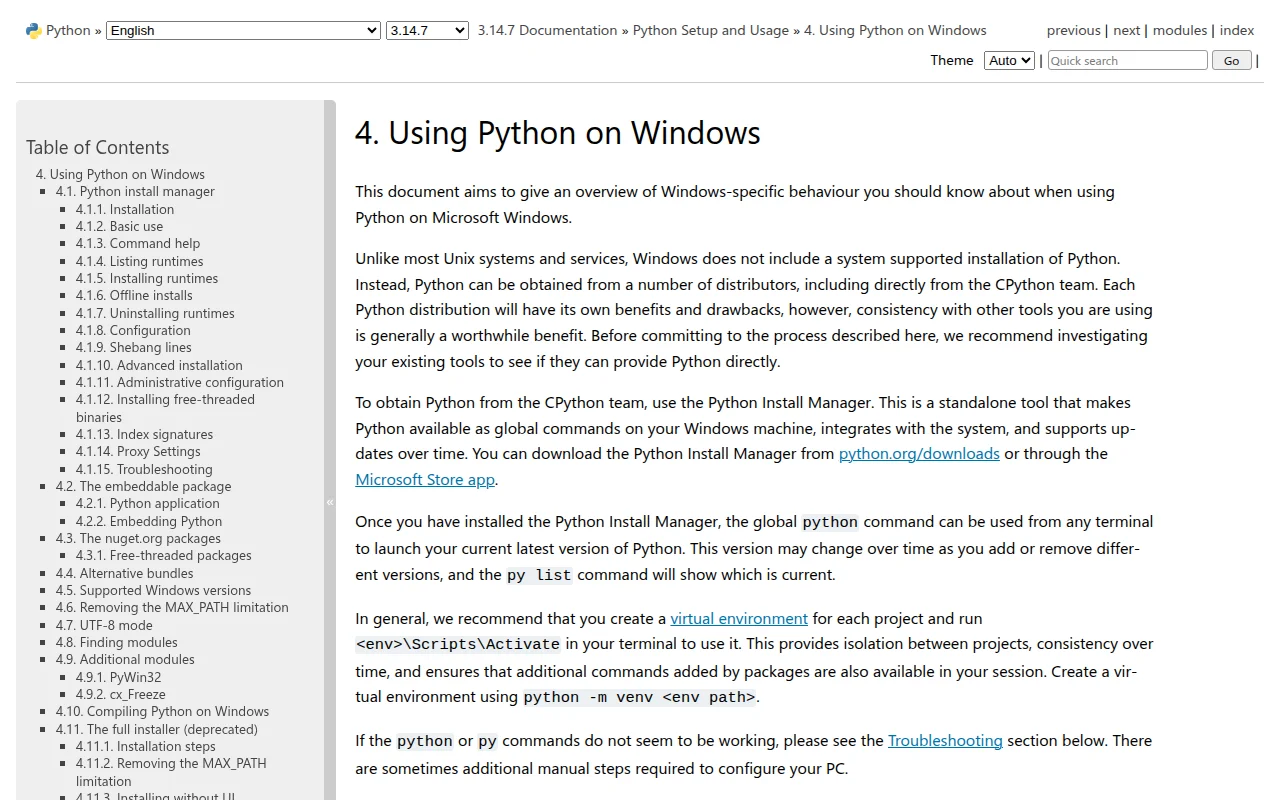
Pour l’installer, le plus simple est de passer par le Microsoft Store. Cherchez Python Install Manager, installez-le, puis ouvrez un nouveau terminal PowerShell. Le nouveau terminal est important, sinon Windows peut ne pas encore voir les nouvelles commandes.
# Lance Python si une version est déjà disponible
python

# Affiche la version de Python utilisée par défaut
python --version

# Installe une version récente de Python via Python Install Manager
py install

# Installe précisément Python 3.14
py install 3.14
La commande python sert à lancer l’interpréteur Python. Si tout est bien installé, vous arrivez dans une console où vous pouvez taper du code Python directement.

Quels assistants de programmation IA choisir ?
La commande python –version permet de vérifier quelle version répond quand vous tapez python. C’est souvent le premier réflexe à avoir, parce que le problème n’est pas toujours “Python n’est pas installé”, mais plutôt “Ce n’est pas la bonne version qui se lance”.
La commande py install demande à Python Install Manager d’installer Python sans aller télécharger un installeur à la main. Et py install 3.14 force l’installation d’une version précise, ici Python 3.14.
Sur le terrain, chez des clients, les soucis Python sur Windows viennent très souvent d’anciennes installations qui se marchent dessus. Pas du langage lui-même. Une vieille version dans le PATH, une autre installée via le Store, une autre ajoutée par un outil data… et tout devient flou.

Quels scripts Python pour automatiser vos CSV ?
Python Install Manager évite justement ce bricolage. Si vous préférez tout faire en ligne de commande dès le départ, sans passer par le Microsoft Store, WinGet est une très bonne alternative.
Comment installer Python avec WinGet ?
WinGet permet d’installer Python depuis le terminal Windows avec une seule commande. C’est le gestionnaire de paquets intégré à Windows, un peu comme apt sur Linux ou Homebrew sur macOS. Je l’utilise surtout quand je veux une installation propre, rapide, et reproductible, notamment sur des postes développeurs ou dans une équipe où tout le monde doit partir de la même base.
La commande à lancer est très simple :
# installe Python 3.14 avec WinGet
winget install Python.Python.3.14
Une fois l’installation terminée, je vous conseille de fermer le terminal, puis d’en ouvrir un nouveau. Ce n’est pas juste une habitude bizarre. Windows recharge les variables d’environnement au démarrage d’un nouveau terminal, notamment le PATH, qui permet à Windows de retrouver la commande python.
Ensuite, vous vérifiez que Python répond bien :
# vérifie la version active
python --version
Si tout est bon, vous devriez voir une version du type :
Python 3.14.xWinGet est pratique quand vous voulez automatiser une installation. Par exemple, sur une machine neuve, je peux installer Python, Git, VS Code et d’autres outils sans aller chercher les installateurs à la main. C’est propre, scriptable, et ça évite pas mal d’erreurs humaines.
| Outil | Usage principal |
| WinGet | Installer Python rapidement depuis le terminal Windows |
| Python Install Manager | Gérer plus facilement plusieurs versions de Python installées |
La limite, c’est que WinGet installe bien Python, mais ce n’est pas forcément l’outil le plus agréable pour jongler entre plusieurs runtimes. Un runtime, ici, c’est simplement une version de Python capable d’exécuter votre code. Si vous avez Python 3.11 pour un vieux projet, Python 3.12 pour un autre, et Python 3.14 pour tester les nouveautés, Python Install Manager sera souvent plus adapté.
Pour installer Python, WinGet fait très bien le job. Pour gérer des projets modernes avec leurs dépendances, leurs environnements isolés et des workflows plus propres, je préfère passer à uv.
Quand préférer uv pour développer ?
Quand je développe sur Windows, j’aime bien garder les choses propres. Un Python installé globalement, c’est pratique au début, puis ça devient vite le bazar dès qu’on commence à avoir plusieurs projets avec des versions et des dépendances différentes.
Uv est intéressant quand on veut gérer Python, les environnements virtuels et les dépendances de projet avec un outil moderne. L’outil vient d’Astral, l’équipe derrière Ruff, le linter Python très connu pour sa rapidité. Je ne le vois pas comme un remplacement magique de tout l’écosystème Python, plutôt comme une option simple quand on veut travailler proprement dès le départ.
Pour l’installer sur Windows avec PowerShell, la commande recommandée est celle-ci :
powershell -ExecutionPolicy ByPass -c "irm https://astral.sh/uv/install.ps1 | iex"Une fois uv installé, il peut aussi installer une version de Python gérée par uv. Ça évite de dépendre uniquement du Python installé globalement sur la machine.
uv python installEt si je veux demander une version précise, par exemple Python 3.14 :
uv python install 3.14Dans la pratique, voilà quand je trouve uv vraiment utile :
- Je démarre un nouveau projet Python et je veux éviter de polluer mon installation globale.
- Je veux pouvoir utiliser une version Python gérée proprement pour ce projet.
- Je veux créer des environnements virtuels sans me battre avec dix outils différents.
- Je veux mieux gérer les dépendances et les projets, surtout quand je passe d’un client à un autre.
Un cas très classique : je démarre une petite API, un script d’automatisation ou un outil interne. Je sais que je vais installer quelques librairies, tester des versions, peut-être jeter le projet dans trois semaines. Avec uv, je garde mon Python global propre, et je travaille dans un cadre plus isolé. C’est bête, mais ça évite pas mal de problèmes.
Pour du développement Python général, uv est donc une très bonne option. Quand on commence à parler data science, calcul scientifique, GPU, ou dépendances non-Python plus pénibles à installer, je regarde plutôt du côté de Miniconda.
Miniconda ou Python.org pour quel usage ?
Miniconda est le meilleur choix pour la data science et les dépendances complexes, tandis que l’installateur Python.org reste la méthode classique pour une installation simple. Je conseille souvent Miniconda quand vous allez toucher à pandas, Jupyter, NumPy, scikit-learn ou à des librairies qui tirent des dépendances un peu pénibles côté Windows.
Conda ne gère pas seulement des paquets Python. Il gère aussi les environnements, les versions de Python, et des dépendances non-Python comme des librairies C, des outils système ou des binaires scientifiques. C’est exactement ce qui évite les soirées perdues à comprendre pourquoi une lib refuse de s’installer avec pip.
Je préfère Miniconda à Anaconda dans la plupart des cas. Anaconda installe énormément de choses dès le départ. C’est pratique, mais lourd. Miniconda part vide ou presque, et vous ajoutez seulement ce dont vous avez besoin. Sur les postes clients que je vois, c’est souvent plus propre, plus rapide, et plus facile à maintenir.
# Vérifie que Conda est bien installé
conda --version

# Crée un environnement isolé avec Python 3.14
conda create --name myenv python=3.14

# Active l’environnement
conda activate myenv

# Installe pandas et Jupyter dans cet environnement
conda install pandas jupyter

# Quitte l’environnement actif
conda deactivate
La méthode Python.org reste très correcte si vous voulez juste installer Python pour apprendre, lancer quelques scripts, ou suivre un tuto simple. Vous allez sur python.org, vous téléchargez l’installateur Windows 64-bit, vous cochez bien Add Python to PATH, puis vous cliquez sur Install Now. Cette case PATH est importante, sinon Windows ne saura pas toujours retrouver Python depuis le terminal.
# Vérifie la version de Python installée
python --version
Cette méthode reste valable, je l’utilise encore pour des installations simples. Elle est juste moins confortable que Python Install Manager quand vous devez gérer plusieurs runtimes, c’est-à-dire plusieurs versions de Python installées en parallèle.
| Option | Usage | Avantage | Limite | Commande de vérification |
| Miniconda | Data science, IA, Jupyter, dépendances complexes | Gère les environnements, les paquets Python et les dépendances non-Python | Demande de comprendre un minimum la logique des environnements | conda –version |
| Python.org | Installation simple, scripts, apprentissage, petits projets | Méthode officielle, rapide, facile à comprendre | Moins pratique pour gérer plusieurs versions que Python Install Manager | python –version |
Alors quelle installation Python vous évite le plus d’ennuis ?
Installer Python sur Windows, ce n’est pas compliqué, mais il faut choisir le bon chemin. Pour un usage simple et propre, je partirais sur Python Install Manager. Pour une installation scriptable, WinGet fait très bien le job. Pour développer sérieusement avec des projets isolés, uv devient vite confortable. Pour la data science, Miniconda reste souvent le choix le plus pragmatique. L’installateur Python.org dépanne encore, surtout si vous voulez faire simple, mais je l’utilise moins pour gérer plusieurs versions. Le vrai bénéfice pour vous, c’est une installation claire, vérifiable, et beaucoup moins de temps perdu sur les conflits Windows.
FAQ
- Quelle est la méthode la plus simple pour installer Python sur Windows ?
La méthode la plus simple aujourd’hui, c’est Python Install Manager via le Microsoft Store. J’aime bien cette option parce qu’elle permet d’installer et gérer des versions Python avec des commandes comme py install ou py install 3.14, sans trop toucher au PATH. - Est-ce que WinGet suffit pour installer Python ?
Oui, WinGet suffit si vous voulez une installation rapide depuis le terminal. La commande winget install Python.Python.3.14 installe Python, puis vous vérifiez avec python –version dans un nouveau terminal. C’est propre pour automatiser ou standardiser une installation. - Pourquoi utiliser uv au lieu d’une installation classique ?
J’utilise uv quand je veux un outil plus orienté projet. Il peut installer des versions Python, gérer des environnements virtuels et aider sur les dépendances. Pour du développement moderne, c’est souvent plus confortable qu’un Python global installé une fois pour toutes. - Miniconda est-il utile seulement pour la data science ?
Miniconda est surtout pertinent dès que vous avez des environnements à isoler et des dépendances complexes, notamment en data science. Avec conda create –name myenv python=3.14, vous créez un environnement propre, puis vous installez par exemple pandas et jupyter. - Faut-il encore utiliser l’installateur Python.org ?
Il reste utilisable, bien sûr. Vous téléchargez l’installateur Windows 64-bit, vous cochez l’ajout au PATH, puis vous lancez Install Now. Mais pour gérer plusieurs versions, je préfère Python Install Manager, c’est plus souple et moins pénible à maintenir.
A propos de l’auteur
Je suis Franck Scandolera, expert et formateur en Tracking avancé server-side, Analytics Engineering, automatisation No/Low Code avec n8n, intégration de l’IA en entreprise et SEO/GEO. J’accompagne des équipes qui manipulent de la data, des scripts Python, des pipelines et des outils métiers au quotidien. Avec webAnalyste et Formations Analytics, j’ai travaillé pour des clients comme Logis Hôtel, Yelloh Village, BazarChic, la Fédération Française de Football ou Texdecor. Si vous voulez structurer vos outils data, automatiser vos process ou former vos équipes, vous pouvez me contacter.

⭐ Data Analyst, Analytics Engineer et expert dans l’automatisation IA ⭐
Ref clients : Logis Hôtel, Yelloh Village, BazarChic, Fédération Football Français, Texdecor…
Mon terrain de jeu :
Data Analyst & Analytics engineering : tracking propre RGPD, entrepôt de données (GTM server, BigQuery…), modèles (dbt/Dataform), dashboards décisionnels (Looker, SQL, Python).
Automatisation IA des taches Data, Marketing, RH, compta etc : conception de workflows intelligents robustes (n8n, Make, App Script, scraping) connectés aux API de vos outils et LLM (OpenAI, Mistral, Claude…).
Engineering IA pour créer des applications et agent IA sur mesure : intégration de LLM (OpenAI, Mistral…), RAG, assistants métier, génération de documents complexes, APIs, backends Node.js/Python.